Phần mềm Ultraviewer là phiên bản phần mềm điều khiển máy tính từ xa, sử dụng rất đơn giản. Bạn có thể kết nối với một máy tính từ xa và sử dụng nó như thể bạn đang ngồi ngay trước mặt nó chỉ với một vài cú nhấp chuột.
Bạn làm việc tại nhà hay đang đi du lịch…. Cần kết nối từ xa từ bất kỳ vị trí nào? Một trong những lựa chọn tốt nhất giúp cuộc sống của bạn dễ dàng hơn là phần mềm điều khiển từ xa. Bạn sẽ hài lòng và tiết kiệm được rất nhiều chi phí cho mình và những người xung quanh nếu sử dụng Ultraviewer để kết nối và rút ngắn khoảng cách.
Sẽ không mất nhiều thời gian và nếu bạn làm theo các mẹo trong bài viết này, bạn sẽ có thể điều khiển máy tính của mình từ xa chỉ trong vài phút.
Ưu điểm
Giao diện đơn giản dễ cài đặt và sử dụng.
Tốc độ truy cập nhanh giúp tối ưu hóa hiệu quả hoạt động.
Công cụ này hoạt động suốt ngày đêm và ngay cả khi máy tính được bảo vệ bởi tường lửa.
Phần mềm hoàn toàn an toàn và cung cấp đầy đủ bảo mật thông tin.
Phiên bản vĩnh viễn của UltraViewer hoàn toàn miễn phí.
Nhược điểm
UltraViewer tương thích với hệ điều hành Windows.
PHẦN 1: HƯỚNG DẪN CÀI ĐẶT PHẦN MỀM ULTRAVIEWER NHANH CHÓNG
Cách sử dụng nhanh:
Truy cập trang tải xuống Ultraviewer > Chọn Tải xuống > > Nhấp đúp vào tệp .exe đã tải xuống > Chọn Next > Nhấp vào Install, rồi Finish.
HƯỚNG DẪN CHI TIẾT
BƯỚC 1: Nhấn tải xuống và và cài đặt Ultraviewer trên máy tính
Để bắt đầu điều khiển máy tính từ xa, hãy cài đặt UltraViewer trên máy tính của bạn.
Để tải phần mềm miễn phí, hãy truy cập UltraViewer và nhấp vào nút “TẢI XUỐNG” để lưu tệp cài đặt vào máy tính của bạn.

BƯỚC 2: Nhấp vào File đã tải xuống .exe ở góc dưới bên trái của trình duyệt.

BƯỚC 3: Để tiếp tục cài đặt, nhấn Next.

BƯỚC 4: Tiếp tục cài đặt trên máy tính bằng cách nhấn Install.

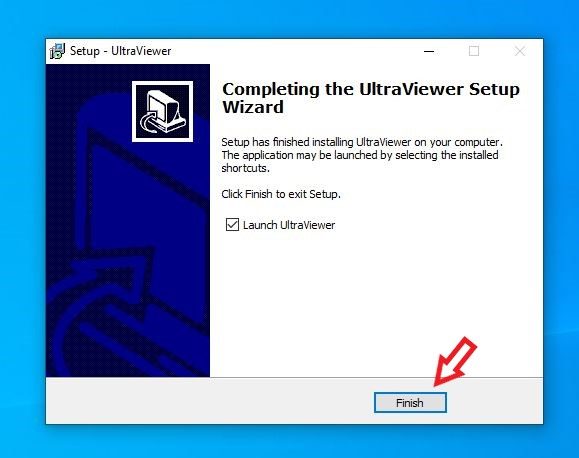
BƯỚC 5: Nhấn Finish để kết thúc quá trình cài đặt Ultraviewer.
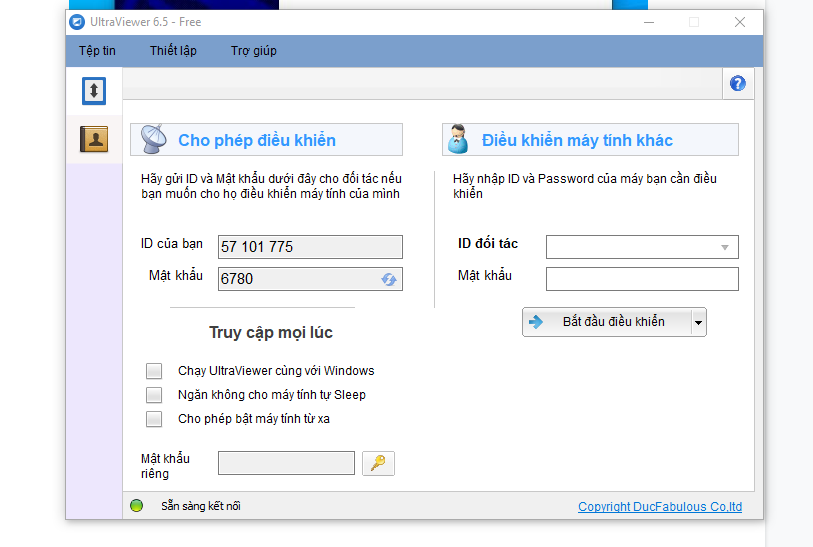
Đây là giao diện phần mềm Ultraviewer.
PHẦN 2: HƯỚNG DẪN SỬ DỤNG PHẦN MỀM ULTRAVIEWER
BƯỚC 1: Giao diện chính của Ultraviewer được chia làm 2 phần:
Cho phép điều khiển: Bao gồm ID và mật khẩu của bạn để các đối tác sử dụng khi điều khiển máy của bạn từ xa.
Điều khiển máy tính khác: Nếu bạn cần điều khiển một máy tính khác, hãy yêu cầu đối tác gửi cho bạn ID và mật khẩu cho máy tính của họ, sau đó nhập thông tin đó vào đây.

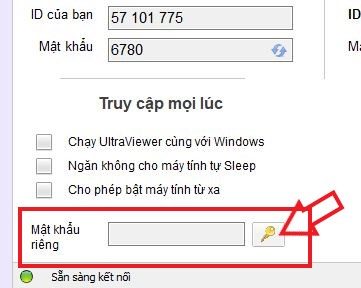
Tại mục TÊN MÁY TÍNH trên giao diện mới, chọn ĐẶT TÊN RIÊNG. Sau đó gõ tên máy mong muốn, mật khẩu và nhập lại mật khẩu muốn đặt > nhấn ĐỒNG Ý

BƯỚC 2: Yêu cầu ID và mật khẩu từ đối tác > Nhập ID và mật khẩu của đối tác vào phần Điều khiển máy tính khác > Nhấn nút Bắt đầu điều khiển.

Bạn có thể dễ dàng điều khiển máy tính của đối tác từ xa sau khi kết nối thành công.
PHẦN 3: HƯỚNG DẪN CHAT TRÊN PHẦN MỀM ULTRAVIEWER
Cách sử dụng nhanh:
Nhấn vào Chat ở góc trên bên phải màn hình, hoặc nhấn nhanh F1 > Tại khung chat, nhập nội dung cần trao đổi và nhấn Enter để gửi.
BƯỚC 1: Để mở giao diện khung chat giúp việc trao đổi với đối tác dễ dàng hơn, bạn nhấn vào Trò chuyện ở góc trên bên phải màn hình hoặc nhấn nhanh phím F1.

BƯỚC 2: Bạn có thể dễ dàng hơn trong việc hướng dẫn và trao đổi đối tác làm việc tại khung chat.

BƯỚC 3: Trong phần Hiển thị, bạn có thể tùy chỉnh hiển thị theo ý muốn.
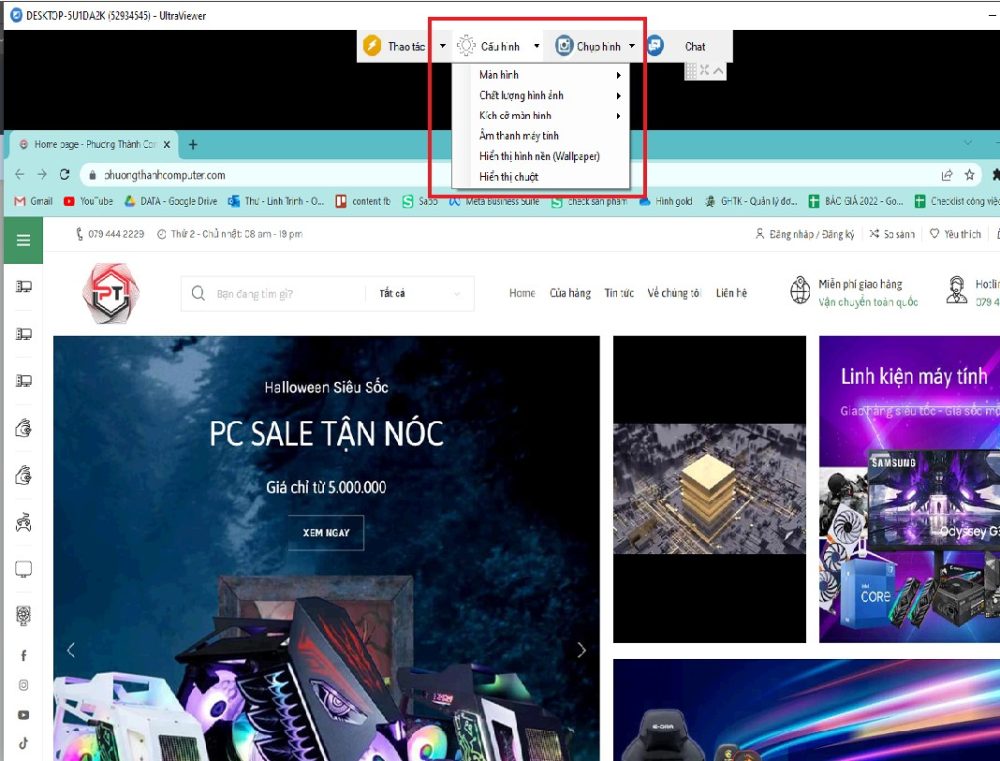
Sau khi cài đặt và kết nối được thiết lập, bạn sẽ thấy màn hình của đối tác của mình. Bạn cũng có thể điều khiển chuột và bàn phím của máy tính từ xa. Nhờ đó, việc điều khiển máy tính từ xa giờ đây trở nên đơn giản, kết nối nhanh chóng và thuận tiện hơn rất nhiều.
Phương Thành Computer Nơi cung cấp PC Gaming – PC Văn Phòng – PC Giả Lập – Linh Kiện Cao Cấp
Phương Thành Computer chuyên cung cấp sản phẩm PC Gaming, máy tính văn phòng, giả lập và linh kiện chất lượng với mức giá phù hợp. Hãy đến với chúng tôi để được hỗ trợ tư vấn 24/7 ngay lập tức. Liên hệ ngay nếu bạn cần thêm các loại màn hình cao cấp. Hỗ trợ cài đặt game, giao hàng miễn phí nội thành TPHCM trong 2h, vận chuyển toàn quốc
Phương Thành Computer đảm bảo rằng các đơn hàng luôn được giao trong tình trạng hoàn hảo nhất cho khách hàng.
- Đổi – trả hàng miễn phí lên đến 90 ngày.
- 36 tháng chính hãng.
- 30 ngày bảo hàng tận nơi nếu lỗi nhà sản xuất.
- Thanh toán linh hoạt – Hỗ trợ trả góp lãi suất 0%
- Tư vấn tận tâm – đúng nhu cầu.
- Hổ Trợ Trả Đơn Giản & Đa Dạng: CMND/CCCD, Thẻ Tín Dụng
– Công ty Thương mại & Dịch vụ Phương Thành Computer
– Tư vấn bán hàng: 0706 888 767 (Zalo/SMS)
– Tư vấn bán hàng: 079 444 1119 (Zalo/SMS)
– Hỗ trợ kỹ thuật: 0775 343 113 (Zalo/SMS)
– Địa chỉ: 272/1 Lê Đức Thọ, P6, Gò Vấp
– Facebook: Phương Thành Computer
– Tiktok: phuongthanhreview