Một trong những sự cố phổ biến mà người dùng máy tính thường gặp phải là khi máy tính không hiển thị màn hình khi khởi động. Điều này có thể làm gián đoạn quá trình làm việc hàng ngày và gây ra nhiều lo lắng. Trong bài viết này, chúng ta sẽ cùng nhau khám phá nguyên nhân và cách khắc phục khi máy tính không hiển thị màn hình.
Nguyên nhân phổ biến máy tính không hiển thị màn hình – cách khắc phục
Nguyên nhân 1: Cáp kết nối không chắc chắn
Một trong những lý do phổ biến nhất khiến máy tính không hiển thị màn hình là do cáp kết nối giữa máy tính và màn hình không được kết nối chặt. Đôi khi, việc này có thể xảy ra do một cú đụng nhẹ hoặc di chuyển máy tính mà không kiểm tra lại kết nối.
Hãy kiểm tra và đảm bảo rằng cáp kết nối giữa máy tính và màn hình được kết nối chặt và không bị lỏng.
Nguyên nhân 2: Lỗi cổng kết nối
Khi case của bạn hoạt động bình thường, nhưng máy tính không hiển thị màn hình, việc đầu tiên cần làm là kiểm tra xem có phản ứng khi bạn ấn vào phím Numlock trên bàn phím hay không. Nếu Numlock có thể bật và tắt được, điều này chỉ ra rằng case của bạn đang hoạt động bình thường và vấn đề có thể nằm ở một nơi khác.
Khả năng cắm nhầm cổng xuất hình
Trong một số trường hợp, người dùng có thể cắm nhầm dây kết nối màn hình vào cổng xuất hình trên mainboard thay vì cắm vào card đồ họa rời. Điều này có thể xảy ra khi người dùng sử dụng màn hình cũ không tương thích với cổng xuất hình trên card đồ họa. Để khắc phục, bạn có thể mua dây kết nối phù hợp hoặc sử dụng đầu chuyển từ HDMI hoặc DVI sang Dsub nếu màn hình chỉ có cổng Dsub.
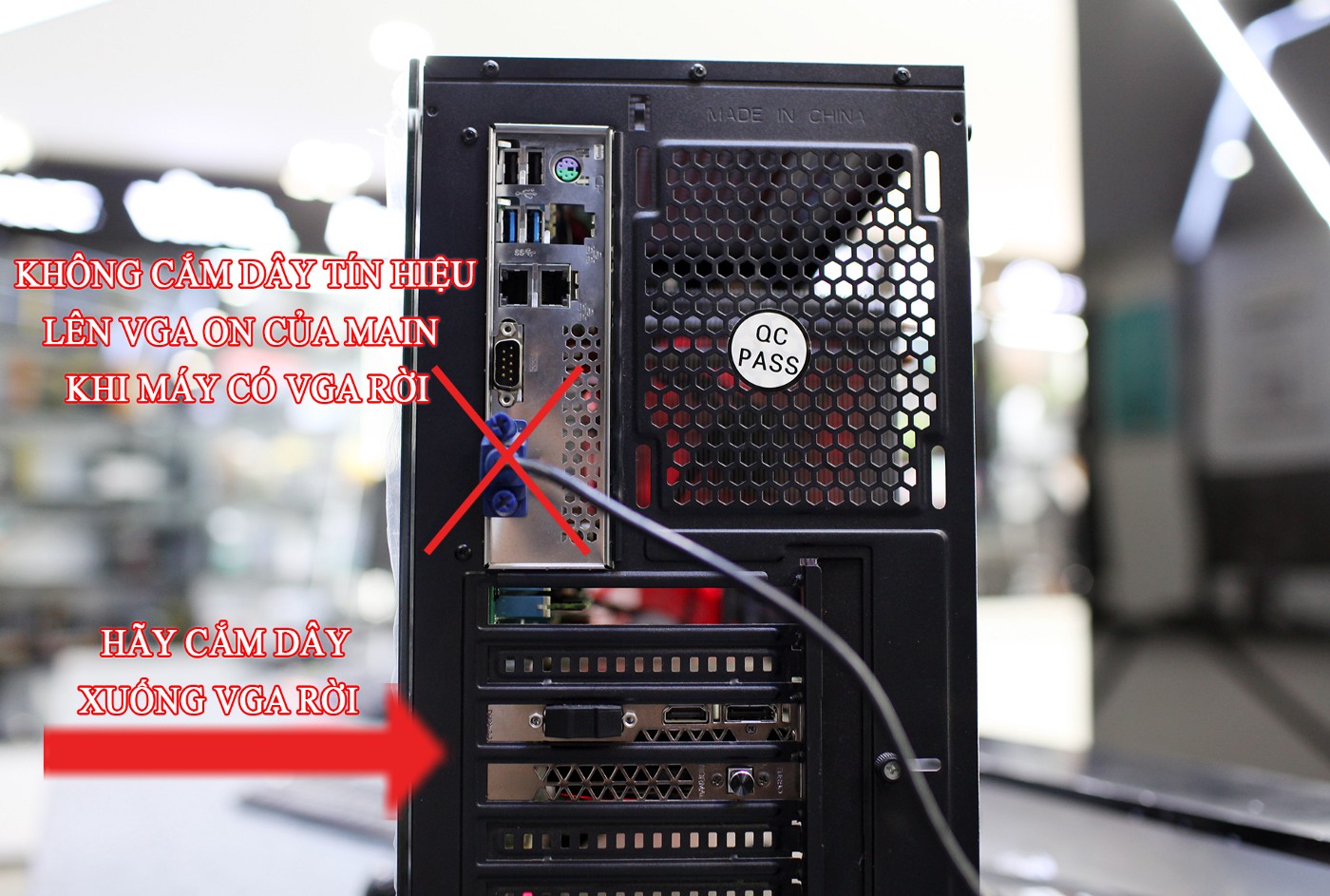
Hiện tượng cắm nhầm đơn giản mà nhiều người hay mắc phải
Kiểm tra và xử lý
Mua dây kết nối phù hợp: Nếu màn hình của bạn có cổng DVI hoặc HDMI, bạn có thể mua dây kết nối tương ứng và cắm trực tiếp từ màn hình vào card đồ họa rời trên mainboard.
Sử dụng đầu chuyển HDMI to Dsub: Trong trường hợp màn hình chỉ có cổng Dsub, bạn có thể sử dụng đầu chuyển từ HDMI hoặc DVI sang Dsub để kết nối màn hình với card đồ họa rời.

Đầu chuyển HDMI to Dsub
Chỉnh cấu hình trên màn hình: Đối với một số màn hình, bạn cần chỉnh cấu hình trên màn hình để chọn đúng cổng xuất hình. Ví dụ, nếu màn hình đã được cấu hình sử dụng cổng DisplayPort nhưng bạn cắm dây HDMI vào, màn hình có thể không nhận tín hiệu từ case.

Chỉnh cấu hình trên màn hình
Nguyên nhân 3: Liên quan đến Ram
Khi mà case máy tính vẫn hoạt động bình thường nhưng bạn không thể bật hoặc tắt chế độ Numlock trên bàn phím (đảm bảo rằng bàn phím vẫn hoạt động), nguyên nhân tiếp theo mà bạn nên xem xét là vấn đề liên quan đến RAM.
Lỏng RAM
Một trong những nguyên nhân phổ biến máy tính không hiển thị màn hình là RAM bị lỏng. Điều này có thể xảy ra do các va đập trong quá trình vận chuyển, các yếu tố ngoại lực đột ngột, hoặc đơn giản là do RAM chưa được cắm chặt vào khe cắm. Để khắc phục, bạn chỉ cần đảm bảo rằng bạn cắm chặt hai đầu thanh RAM vào khe cắm.

Vệ sinh chân RAM
Nếu sau khi cắm chặt RAM mà vẫn không có hiệu quả, có thể là chân RAM bị bẩn. Trong trường hợp này, bạn cần vệ sinh lại chân của thanh RAM để đảm bảo chúng sạch sẽ và tiếp xúc tốt với khe cắm. Sử dụng giẻ sạch, cục tẩy bút chì, hoặc dung dịch axeton để làm sạch chân RAM sẽ giúp nâng cao hiệu suất của nó.

Xem thêm: Các bước vệ sinh Ram đơn giản, hiệu quả và nhanh chóng
Nguyên nhân 4: Card đồ họa hỏng hoặc không tương thích
Khi đã kiểm tra và xử lý vấn đề liên quan đến RAM nhưng tiếp tục máy tính không hiển thị màn hình, tiếp theo chúng ta nên xem xét vấn đề liên quan đến card đồ họa (VGA).
Kiểm tra khe cắm và vệ sinh chân VGA
Kiểm tra kết nối cắm lỏng: Đầu tiên, hãy kiểm tra xem card đồ họa có được cắm chặt vào khe cắm trên mainboard không. Việc cắm lỏng có thể làm giảm hiệu suất kết nối và gây ra sự cố không hiển thị màn hình.

Vệ sinh chân card màn hình và khe cắm trên mainboard
Sử dụng giẻ sạch hoặc cục tẩy bút chì để làm sạch chân card màn hình và khe cắm trên mainboard, đảm bảo rằng không có bụi bẩn hoặc ôxi hóa làm giảm tiếp xúc.

Vệ sinh chân card màn hình và khe cắm trên mainboard
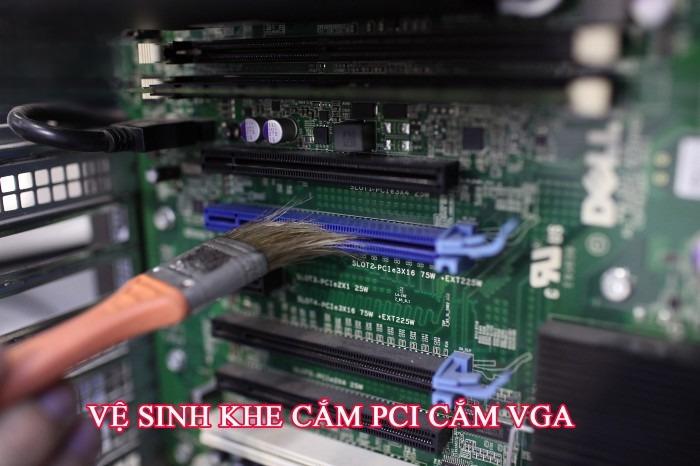
Tháo card màn hình một cách cẩn thận
Khi tháo card màn hình ra khỏi khe cắm trên mainboard, hãy chú ý đến cái nẫy dưới khe cắm. Đừng cố gắng nhấc mạnh mẽ mà không chú ý, vì điều này có thể gây ra hỏng hóc nghiêm trọng cho mainboard.
Test card đồ họa trên máy tính khác
Bạn có thể tháo card đồ họa ra khỏi máy tính của mình và thử cắm vào một máy tính khác để xem liệu nó có hoạt động không. Nếu không có máy tính khác, bạn có thể sử dụng card đồ họa tích hợp trên mainboard (nếu có) để kiểm tra.
Kiểm tra card onboard (nếu có)
Nếu máy tính của bạn có card đồ họa tích hợp trên mainboard, hãy tháo card đồ họa rời ra khỏi khe cắm và kết nối màn hình trực tiếp vào cổng đồ họa tích hợp để xem liệu màn hình có hiển thị không.
Liên hệ bảo hành hoặc kỹ thuật viên khắc phục máy tính không hiển thị màn hình
Nếu sau khi thử các biện pháp trên mà vấn đề máy tính không hiển thị màn hình vẫn tồn tại, bạn nên liên hệ với nhà sản xuất hoặc kỹ thuật viên chuyên nghiệp để được hỗ trợ và khắc phục sự cố.
Phương Thành Computer
★Chuyên tư vấn lắp ráp Máy tính chơi game, PC đồ họa, PC giả lập, Máy tính văn phòng, Dự án phòng game ★
Đồng hành cùng khách hàng trong quy trình mua hàng đến hậu mãi hàng đầu.
🔹Địa chỉ: 272/1 Lê Đức Thọ, P6, Gò Vấp, TPHCM
🔹Tư vấn bán hàng: 033 4455 447 (Zalo/SMS)
🔹Tư vấn bán hàng: 0706 888 767 (Zalo/SMS)
🔹 Tư vấn bán hàng: 079 444 1119 (Zalo/SMS)
🔹 Hỗ trợ kỹ thuật: 0775 343 113 (Zalo/SMS)
🔹 Facebook: Phương Thành Computer
🔹Tiktok: phuongthanh.review
Kết luận
Mặc dù việc máy tính không hiển thị màn hình có thể gây ra nhiều phiền toái, nhưng thông qua việc kiểm tra và thực hiện các biện pháp khắc phục cơ bản, nhiều trường hợp sự cố này có thể được giải quyết một cách dễ dàng. Đối với các vấn đề phức tạp hơn, việc tìm kiếm sự giúp đỡ từ các chuyên gia sẽ là bước tiếp theo hợp lý. Hãy nhớ luôn thực hiện các biện pháp an toàn khi làm việc với thiết bị điện tử.