Khởi động một ổ SSD trước khi sử dụng là bước quan trọng nhưng không quá phức tạp như nhiều người nghĩ. Điều quan trọng là phải thực hiện quy trình khởi đầu này đúng cách để hệ điều hành có thể nhận diện ổ SSD một cách chính xác.
Thiết lập ban đầu ổ SSD trước khi sử dụng thực sự có cần thiết
Việc thiết lập ban đầu cho một ổ SSD trước khi sử dụng là một bước quan trọng. Khi thực hiện quy trình này, cơ bản bạn định dạng ổ theo một định dạng file cụ thể để Windows có thể sử dụng nó một cách hiệu quả. Điều này bao gồm việc gán ký tự ổ cho SSD và thực hiện các cấu hình cần thiết để hệ điều hành có thể nhận diện và sử dụng ổ này một cách chính xác.
Hướng dẫn cách thiết lập ban đầu ổ SSD trong Windows 10/11
Quá trình thiết lập ban đầu là không thể đảo ngược, vì vậy quan trọng phải chắc chắn rằng bạn chọn đúng ổ SSD hoặc ổ cứng trước khi tiến hành. Việc chọn sai có thể dẫn đến mất dữ liệu vĩnh viễn. Khi đã xác định được tên của thiết bị lưu trữ chính và đang hoạt động (SSD hoặc ổ cứng), bạn có thể bắt đầu quá trình thiết lập ban đầu.
Disk Management là một công cụ tiện ích mạnh mẽ cho phép bạn quản lý các thiết bị lưu trữ khác nhau, bằng cách phân bổ ký tự ổ và cấu hình phân vùng ổ đĩa.

Để thiết lập ban đầu một ổ SSD trên Windows 10/11 qua Disk Management, bạn có thể tuân theo các bước sau:
- Tìm kiếm Disk Management trong thanh tìm kiếm của menu Start, sau đó chuột phải vào “Create and format hard disk partitions” và chọn “Run as administrator”.
- Đảm bảo rằng ổ đĩa bạn muốn thiết lập ban đầu đang ở trạng thái Online. Nếu nó được liệt kê là Offline, chuột phải vào ổ đĩa và chọn “Online”.
- Chuột phải vào ổ SSD bạn muốn thiết lập ban đầu và chọn “Initialize Disk”.
- Trong hộp thoại Initialize Disk, chọn ổ SSD và chọn kiểu phân vùng (kiểu phân vùng được trình bày chi tiết trong bước tiếp theo).
- Nhấp OK để bắt đầu quá trình thiết lập ban đầu ổ đĩa.
- Sau khi bạn đã thiết lập ban đầu ổ đĩa, chuột phải vào ổ SSD và chọn “New Simple Volume”.
- Hoàn thành New Simple Volume Wizard để cấp phát volume cho SSD của bạn.
Khi hoàn thành, bạn đã thiết lập ban đầu SSD của mình và có thể truy cập nó thông qua File Explorer.
Hướng dẫn cách chọn kiểu phân vùng cho SSD
Mỗi thiết bị lưu trữ được kết nối với máy tính có một kiểu phân vùng cụ thể, xác định cách Windows truy cập dữ liệu trên ổ đĩa. Hai kiểu phân vùng chính trên Windows là GPT và MBR.
GUID Partition Table (GPT) là kiểu phân vùng phổ biến hơn cho SSD và ổ cứng. Windows 10 mặc định sử dụng GPT vì nó hỗ trợ volume lớn hơn 2TB và tương thích với UEFI. Master Boot Record (MBR) là kiểu phân vùng truyền thống được máy tính cũ và ổ cứng di động như thẻ nhớ sử dụng.
Khuyến nghị sử dụng GPT cho SSD vì tính ổn định, bảo mật và hỗ trợ volume lớn hơn.
Bạn có thể chuyển đổi giữa MBR và GPT, nhưng trước tiên cần format ổ và xóa dữ liệu.
Cách xử lý nếu bạn không thể thiết lập ban đầu ổ SSD trên Windows
Việc khắc phục vấn đề khi tùy chọn “Initialize Disk” không hoạt động như mong đợi trong Disk Management có thể thực hiện dễ dàng thông qua Command Prompt. Dưới đây là cách để làm điều đó:
- Nhấn tổ hợp phím Win + S để mở menu tìm kiếm.
- Nhập “command prompt” vào hộp tìm kiếm và chọn “Run as administrator”.
- Trong cửa sổ Command Prompt, nhập “diskpart” và nhấn Enter.
- Gõ “list disk” và nhấn Enter để xem tất cả các ổ đĩa trên hệ thống của bạn.
- Ghi lại số liên kết với SSD mà bạn muốn thiết lập ban đầu từ cột đầu tiên.
- Nhập “sel disk N” (thay N bằng số đĩa đã ghi ở bước trước) và nhấn Enter.
- Sau khi chọn ổ đĩa, gõ “clean” vào cửa sổ Command Prompt và nhấn Enter.
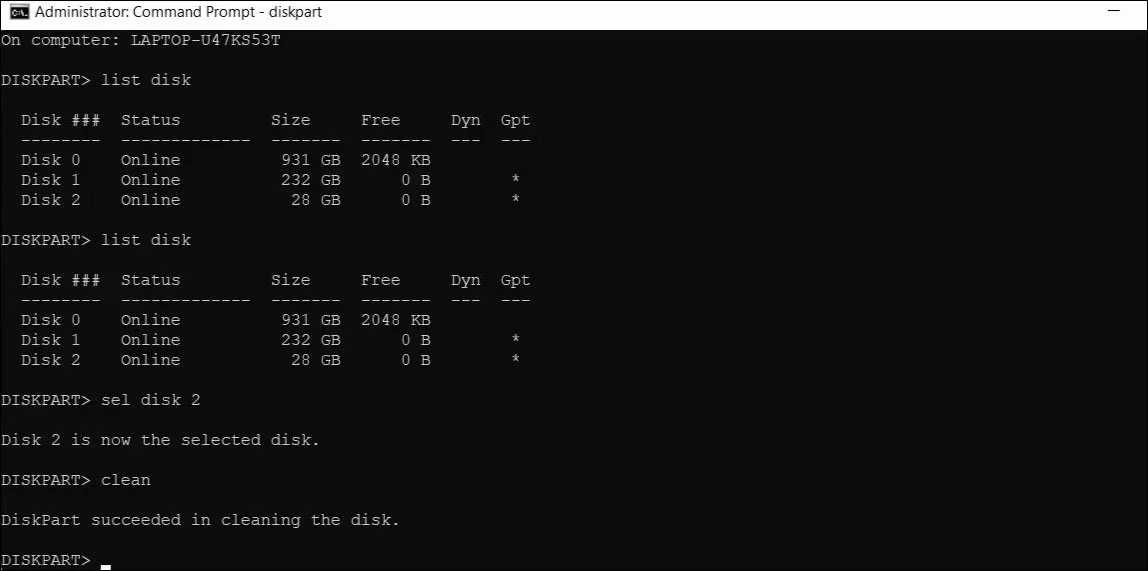
Những bước này sẽ giúp bạn khắc phục vấn đề và tiến hành thiết lập ban đầu cho ổ SSD của mình một cách thành công.