Facebook đang chiếm quá nhiều thời gian của bạn, bạn muốn tập trung vào học tập, làm việc và dành thời gian cho gia đình hay bạn không còn hứng thú với Facebook nữa. Bạn quyết định khoá Facebook. Vậy làm thế nào để khoá Facebook tạm thời và vĩnh viễn? Hãy cùng Phương Thành Computer theo dõi hướng dẫn cụ thể dưới đây nhé!
- Xem thêm
>>> Cách tắt mã hoá đầu cuối trên Messenger không bị mất tin nhắn trên Iphone, Android
1. Facebook là gì?
Facebook là một trong những mạng xã hội hàng đầu thế giới hiện nay, là nơi kết nối mọi người lại với nhau trên toàn thế giới. Ứng dụng được thành lập vào năm 2004 của Mỹ thuộc sở hữu của Meta Platforms có trụ sở tại Menlo Park, California. Mark Zuckerberg và nhóm sinh viên Harvard, bao gồm Eduardo Saverin, Andrew McCollum, Dustin Moskovitz và Chris Hughes, đã cùng nhau sáng lập Facebook. Hiện nay, Facebook đang là một trong bốn công ty công nghệ lớn, cùng với Amazon, Apple và Google, được biết đến với tên gọi Big Four.
2. Trước khi tiến hành khóa Facebook bạn cần lưu ý những gì?
Việc khoá tài khoản Facebook khi không cần sử dụng là một lựa chọn phổ biến của hàng triệu người dùng trên toàn cầu. Trước khi quyết định thực hiện điều này, quan trọng nhất là bạn cần lưu ý những điều sau:
- Bạn có thể chọn khoá tài khoản Facebook tạm thời hoặc vĩnh viễn.
- Khi khoá tạm thời, tài khoản có thể mở lại sau một khoảng thời gian mà bạn tự đặt ra và có thể quyết định thời điểm mở khóa. Nếu đóng vĩnh viễn, bạn sẽ cần phải tạo một tài khoản mới nếu muốn sử dụng lại dịch vụ.
- Trong thời gian khoá tài khoản, người khác sẽ không thể tìm kiếm, truy cập trang cá nhân của bạn để xem thông tin cá nhân.
- Nếu bạn chọn đóng tạm thời, bạn vẫn có thể sử dụng ứng dụng Messenger trong khi nếu đóng vĩnh viễn, bạn sẽ không thể truy cập Messenger.
3. Hướng dẫn khóa Facebook đơn giản nhất mà bạn chưa biết
Khóa tài khoản Facebook tạm thời trên điện thoại
Bước 1: Truy cập vào tài khoản Facebook trên điện thoại > Chọn biểu tượng 3 dấu gạch ngang (Menu).
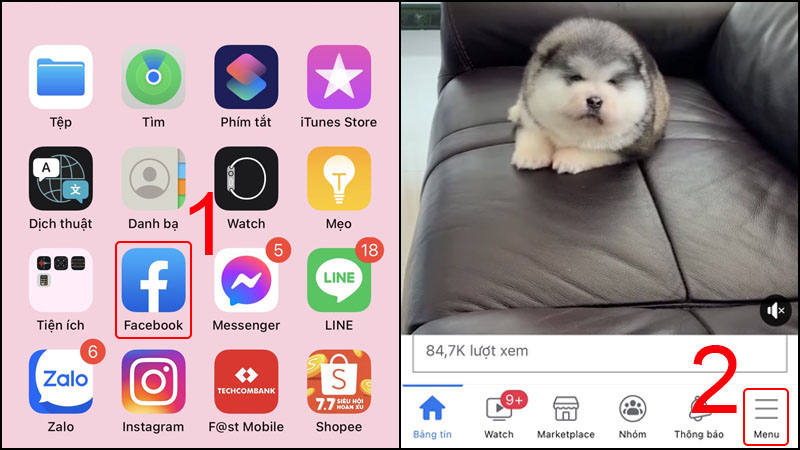
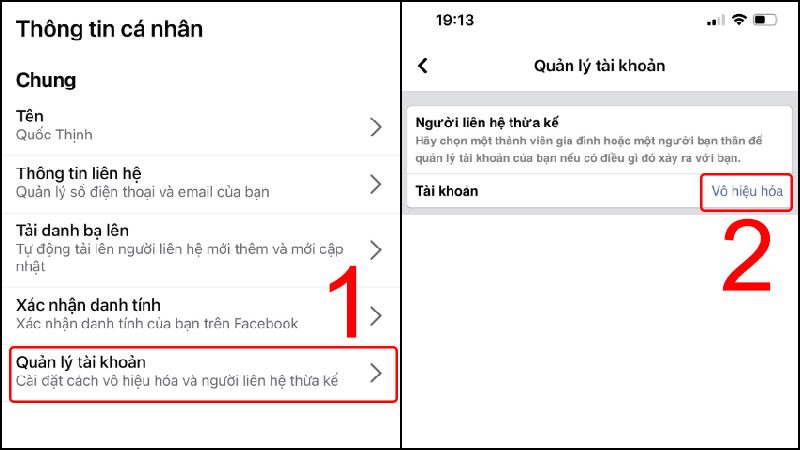
Bước 2: Chọn Cài đặt & quyền riêng tư > Chọn Cài đặt > Đi đến mục Thông tin cá nhân.

Bước 3: Chọn Quản lý tài khoản > Nhấn chọn Vô hiệu hóa.
Bước 4: Vì lý do bảo mật nên Facebook yêu cầu bạn nhập mật khẩu > Chọn Tiếp tục > Chọn lý do vô hiệu hóa tài khoản > Nhấn Tiếp tục.
+ Đây là hành động tạm thời. Tôi sẽ quay lại: Tài khoản sẽ tự động mở khóa sau 1-7 ngày, hoặc khi bạn đăng nhập lại trước thời hạn đã chọn.
+ Các lý do còn lại : Chỉ mở khóa khi bạn đăng nhập lại.

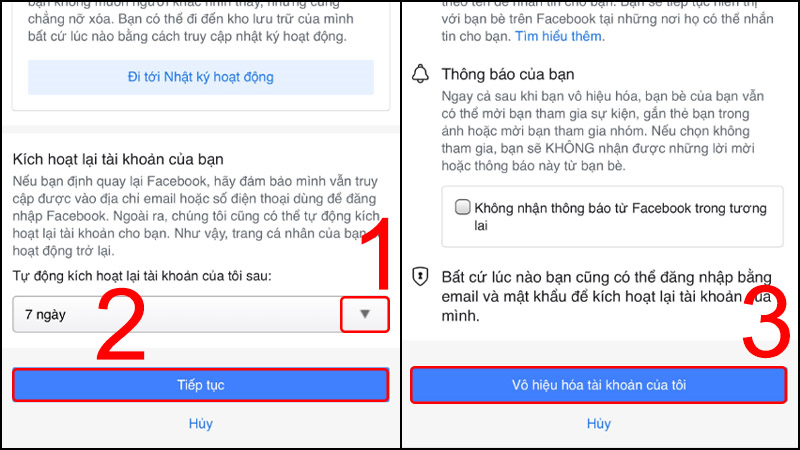
Bước 5: Bạn chọn vào thời gian tự động kích hoạt tài khoản > Nhấn chọn Tiếp tục > Chọn Vô hiệu hóa tài khoản của tôi.

Khóa tài khoản Facebook tạm thời trên máy tính
Bước 1: Tại giao diện Facebook, bạn click vào biểu tượng tam giác ngược ở bên góc phải màn hình > Chọn Cài đặt & quyền riêng tư.

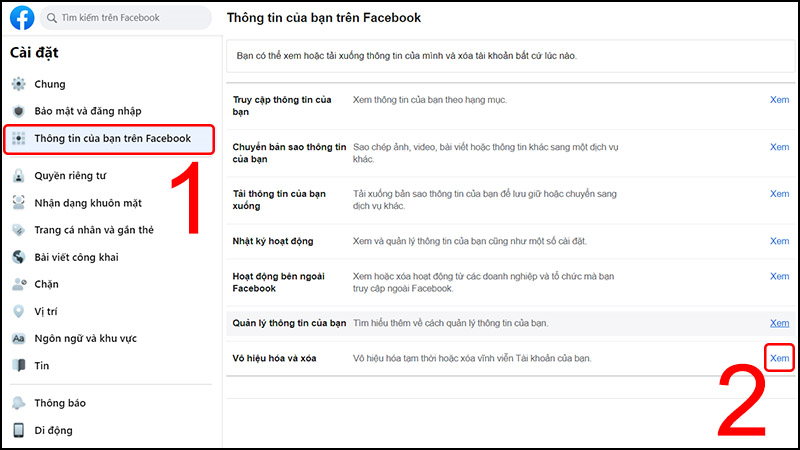
Bước 2: Click chọn Cài đặt.

Bước 3: Tại đây bạn chọn vào Thông tin của bạn trên Facebook > Tại mục Vô hiệu hóa và xóa, bạn click chọn Xem.
Bước 4: Tick chọn Vô hiệu hóa tài khoản > Chọn Tiếp tục vô hiệu hóa tài khoản.

Bước 5: Tiếp theo bạn cần nhập mật khẩu Facebook > Nhấn tiếp tục.
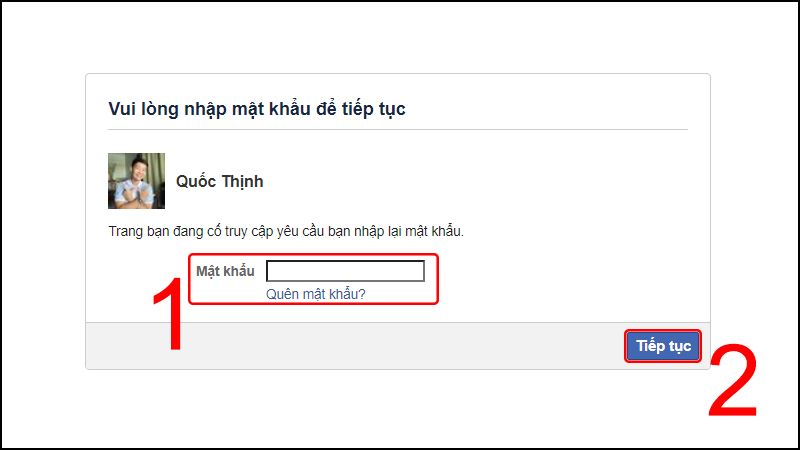
Bước 6: Chọn lý do vô hiệu hóa tài khoản > Click chọn Vô hiệu hóa.

Bước 7: Trên màn hình sẽ hiển thị thông báo yêu cầu xác nhận việc vô hiệu hóa tài khoản > Chọn Vô hiệu hóa ngay.

4. Cách khóa tài khoản Facebook vĩnh viễn
Khóa tài khoản Facebook vĩnh viễn trên điện thoại
Bước 1: Mở ứng dụng Facebook > Đăng nhập tài khoản > Chọn Menu > Chọn Cài đặt & quyền riêng tư > Chọn Cài đặt.
Bước 2: Chọn Thông tin cá nhân > Tiếp tục chọn Thông tin cá nhân.
Bước 3: Chọn Quyền sở hữu và kiểm soát tài khoản > Chọn Vô hiệu hóa hoặc xóa.
Cả 3 bước này đều thực hiện tương tự như thao tác khóa Facebook tạm thời trên điện thoại.
Bước 4: Trong số 2 tùy chọn ở bước này, bạn sẽ chọn Xóa tài khoản > Nhấn Tiếp tục.
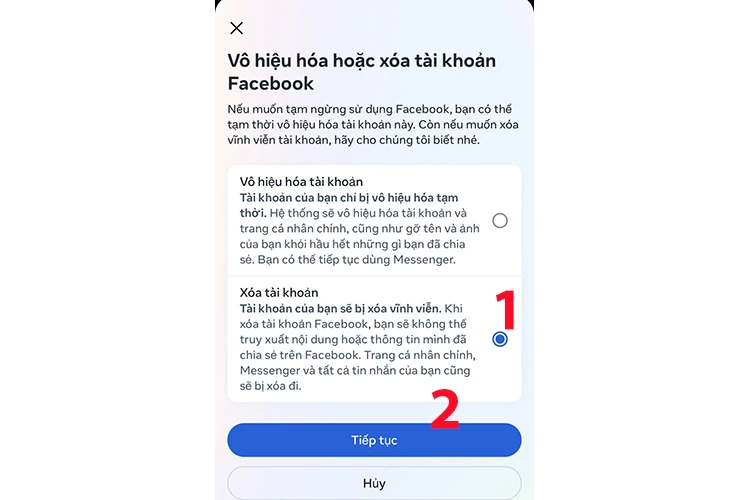
Bước 5: Chọn Xóa tài khoản > Nhập mật khẩu Facebook theo yêu cầu > Nhấn Tiếp tục.
Bước 6: Hệ thống đưa ra thông báo xem bạn có xác nhận xóa vĩnh viễn hay không > Bạn chọn Xóa tài khoản.

Khóa tài khoản Facebook vĩnh viễn trên máy tính
Các bước khóa tài khoản Facebook vĩnh viễn trên máy tính thực tế cũng không khác nhiều so với việc khóa tạm thời. Bạn thực hiện các bước như sau:
Bước 1: Truy cập Facebook trên máy tính > Click vào ảnh đại diện > Chọn Cài đặt & quyền riêng tư.
Bước 2: Chọn Cài đặt > Chọn Thông tin cá nhân > Chọn tiếp Thông tin cá nhân.
Bước 3: Chọn Quyền sở hữu và kiểm soát tài khoản > Chọn Vô hiệu hóa hoặc xóa.
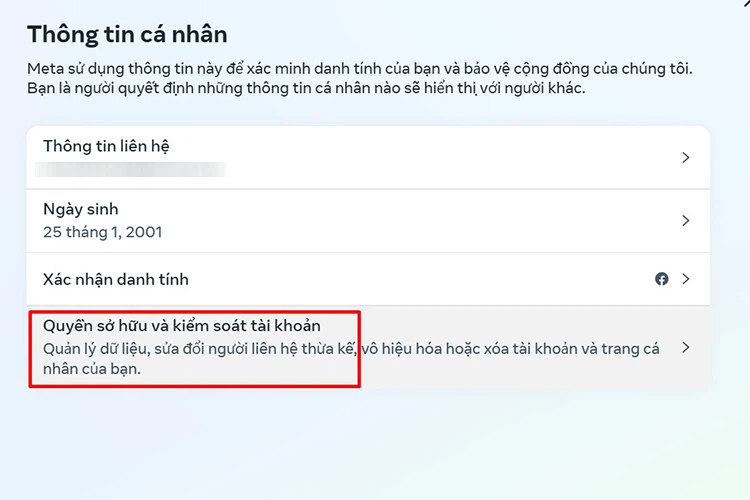
Bước 4: Chọn Xóa tài khoản > Chọn Tiếp tục.

Bước 5: Tick chọn lý do muốn xóa tài khoản > Chọn Tiếp tục.
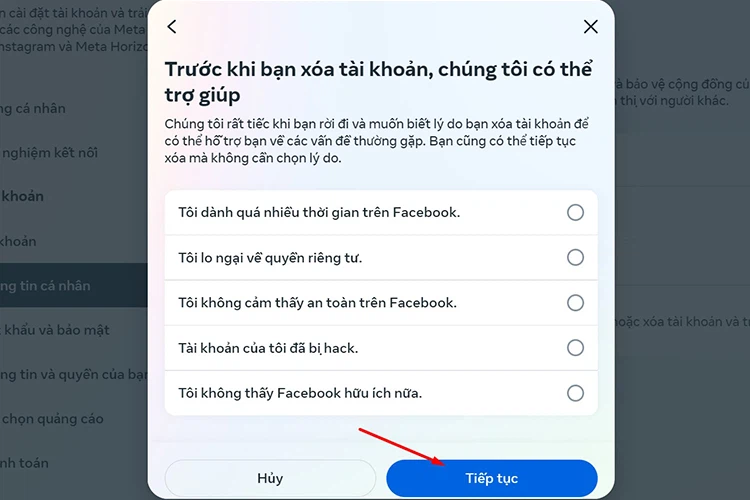
Bước 6: Nhập mật khẩu tài khoản Facebook và xác nhận xóa một lần nữa.
5. Câu hỏi liên quan khi khóa Facebook
Khóa Facebook có sử dụng Messenger được không?
Messenger vẫn hoạt động bình thường nếu bạn giữ cho Messenger được kích hoạt hoặc đã đăng nhập vào Messenger trong khi tài khoản Facebook đang bị vô hiệu hóa.
Có thể hủy xóa tài khoản Facebook không?
Sau khi xóa tài khoản (khóa tài khoản Facebook vĩnh viễn), bạn vẫn có thể đăng nhập lại trong vòng 30 ngày kể từ ngày xóa. Sau thời gian này, quá trình xóa sẽ bị hủy.
Kích hoạt lại Facebook bị vô hiệu hóa như thế nào?
Đây là quá trình tạm thời vô hiệu hóa. Khi bạn đăng nhập lại, tài khoản sẽ tự động kích hoạt trở lại.
Làm thế nào để mở khóa Messenger?
Để kích hoạt lại Messenger, bạn chỉ cần đăng nhập lại. Nếu cả hai tài khoản Messenger và Facebook đều bị khóa, khi bạn kích hoạt lại Messenger, tài khoản Facebook cũng sẽ tự động kích hoạt lại.