



Windows 10 và 11, hệ điều hành mạnh mẽ và linh hoạt, cung cấp nhiều tính năng hữu ích nhưng cũng đi kèm với nhiều ứng dụng chạy ngầm mà bạn có thể không cần thiết. Trong bài viết này, Phương Thành Computer sẽ gợi ý cách tắt những ứng dụng chạy ngầm này để tối ưu hóa hiệu suất hệ thống máy tính của bạn.
Ứng dụng chạy ngầm là gì?
Ứng dụng chạy ngầm trên laptop hoặc PC thường là những ứng dụng không xuất hiện trực tiếp trên màn hình khi bạn khởi động máy, và cũng không có biểu tượng nào xuất hiện trên thanh Taskbar. Đối với các máy tính sử dụng hệ điều hành Windows 10, nhiều ứng dụng tải từ Microsoft Store sẽ tiếp tục hoạt động ẩn sau nền để cung cấp các tính năng bổ sung hữu ích. Chúng có thể thực hiện các tác vụ như tải xuống dữ liệu, cập nhật Live Tiles trong giao diện menu và thông báo qua hệ thống.
Lợi ích khi vô hiệu hóa ứng dụng chạy ngầm trên windows 10 và 11
Giải phóng tài nguyên hệ thống:
Tắt ứng dụng chạy ngầm giúp giải phóng tài nguyên quý báu của hệ thống, bao gồm bộ nhớ RAM và xử lý CPU. Điều này dẫn đến sự giảm áp lực và tăng sự mượt mà trong quá trình sử dụng máy tính.
Cải thiện hiệu suất tổng thể:
Việc loại bỏ ứng dụng chạy ngầm đồng nghĩa với việc cải thiện hiệu suất tổng thể của máy tính. Điều này quan trọng đặc biệt khi bạn đang chơi game hoặc làm việc với các ứng dụng đòi hỏi nhiều tài nguyên hệ thống.
Tiết kiệm pin và kéo dài thời gian sử dụng pin:
Vô hiệu hóa các ứng dụng chạy ngầm giúp tiết kiệm năng lượng và kéo dài thời gian sử dụng pin của thiết bị. Điều này làm giảm nguy cơ gián đoạn công việc, học tập, và giải trí do pin yếu khi bạn cần nó nhất.
Bảo vệ thông tin cá nhân:
Bằng cách tắt những ứng dụng không cần thiết chạy ngầm, bạn giảm nguy cơ thông tin cá nhân của mình bị thu thập mà không có sự đồng ý. Điều này là quan trọng để bảo vệ quyền riêng tư và an toàn trực tuyến
Tăng khả năng tương thích và ổn định:
Một hệ thống không bị quá tải bởi các ứng dụng chạy ngầm có thể tăng khả năng tương thích và ổn định. Điều này có thể giúp tránh được các sự cố không mong muốn và cải thiện trải nghiệm người dùng.

Cách tắt ứng dụng chạy ngầm trên windows 10 và 11
Cách tắt ứng dụng chạy ngầm bằng Windows Settings
Cách tắt ứng dụng ngầm trong mục setting là cách sử dụng phổ biến nhất. Các bước thực hiện như sau:
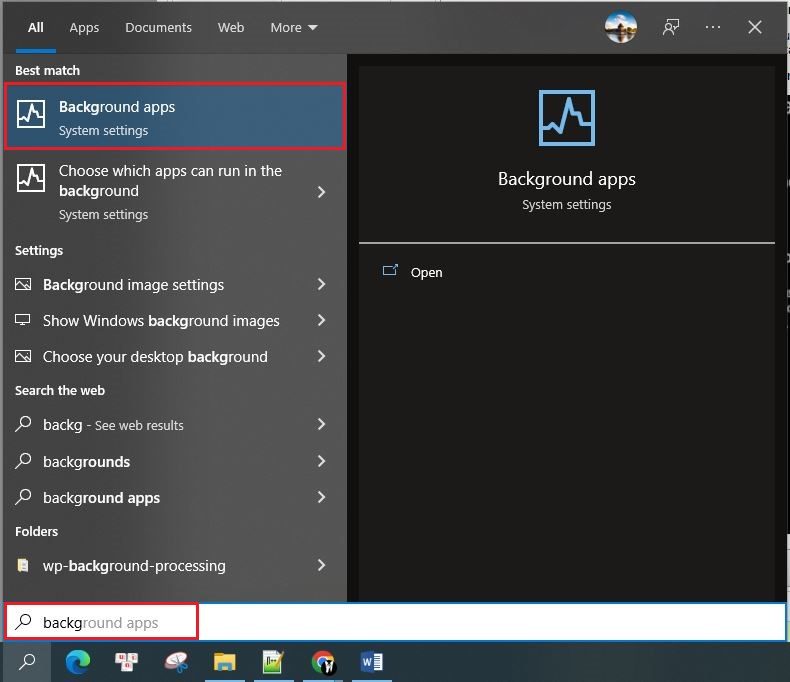
Bước 1: Bạn nhập từ khóa “background apps” trên thanh tìm kiếm > Chọn Background apps.
Bước 2: Chọn ứng dụng bạn muốn tắt bằng cách nhấn vào thanh trạng thái on/off của ứng dụng.

Khi đã hoàn thành các bước, bạn có thể sử dụng ứng dụng nhưng bình thường. Tuy nhiên, khi bạn đóng chúng, các quá trình sẽ bị chấm dứt cho đến khi bạn khởi động lại. Điều này cho phép người dùng hoàn toàn yên tâm và không lo tình trạng máy bị giật lag, lỗi hệ điều hành do quá nhiều ứng dụng chạy ngầm.
Cách tắt ứng dụng chạy ngầm bằng Registry Editor
Bước 1: Bạn nhập từ khóa “registry Editor” trên thanh tìm kiếm > Chạy ứng dụng bằng quyền admin bằng cách chọn Run as administrator.

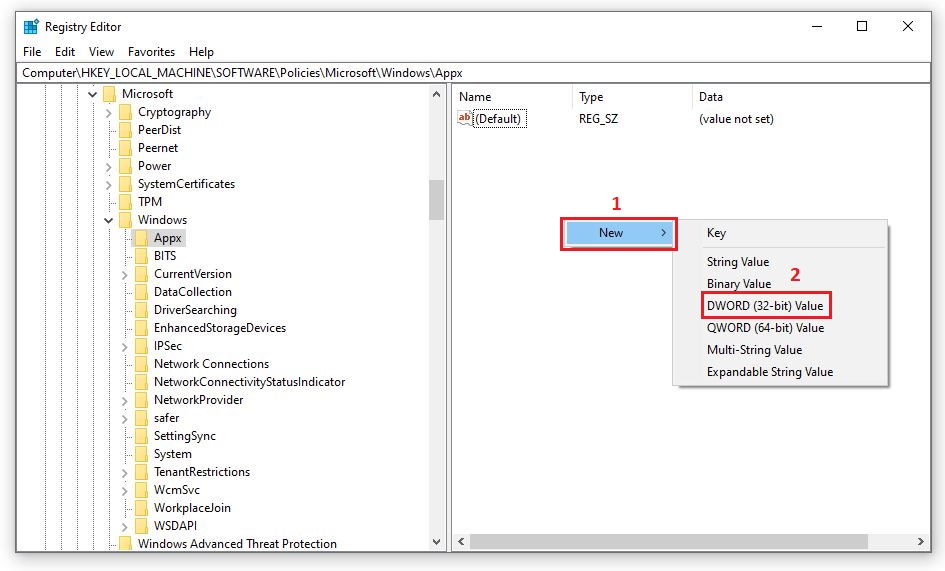
Bước 2: Bạn nhập link dưới vào thanh địa chỉ sau đó nhấn Enter.
Computer\HKEY_LOCAL_MACHINE\SOFTWARE\Policies\Microsoft\Windows\Appx

Bước 3: Bạn tạo file tên là “LetApps RunInBackground” (nếu chưa có) bằng cách nhấn chuột phải > Chọn New > Chọn DWORD (32-BIT) Value.
Bước 4: Mở file vừa tạo lên và đổi Value data bằng 2 > Bấm OK nếu bạn muốn dừng các ứng dụng chạy ngầm.

Với hướng dẫn chi tiết này, bạn có thể tối ưu hóa hiệu suất hệ thống của mình bằng cách tắt những ứng dụng chạy ngầm không cần thiết trên cả Windows 10 và 11. Điều này sẽ giúp bạn trải nghiệm một máy tính hoạt động mượt mà và nhanh chóng hơn.