Trong quá trình sử dụng máy tính, sẽ có thời điểm bạn cần phải reset Windows 10 bản quyền để khắc phục một số vấn đề kỹ thuật hoặc làm cho máy tính hoạt động trơn tru hơn. Tuy nhiên, một trong những lo lắng phổ biến của người dùng là mất dữ liệu trong quá trình reset. Trong bài viết này, chúng ta sẽ tìm hiểu cách thực hiện việc reset Windows 10 bản quyền mà không mất dữ liệu.
Phần 1: Chuẩn bị trước khi reset Windows 10 bản quyền
Trước khi bắt đầu quá trình reset, bạn cần thực hiện một số công việc chuẩn bị để đảm bảo an toàn dữ liệu và tránh mất mát không mong muốn. Dưới đây là các bước bạn cần thực hiện:
- Sao lưu dữ liệu quan trọng: Trước khi reset, hãy sao lưu dữ liệu quan trọng của bạn lên một ổ đĩa ngoài hoặc dịch vụ lưu trữ đám mây như Google Drive hoặc Dropbox.
- Kiểm tra kết nối Internet: Đảm bảo rằng máy tính của bạn có kết nối Internet ổn định, vì quá trình reset có thể yêu cầu tải xuống các tập tin cần thiết.
- Đảm bảo pin hoặc nguồn điện đầy đủ: Đối với các máy tính xách tay, hãy đảm bảo pin được sạc đầy hoặc kết nối nguồn điện trực tiếp để tránh mất điện trong quá trình reset.
Phần 2: Reset Windows 10 bản quyền không mất dữ liệu
Bây giờ, chúng ta sẽ đi vào quá trình reset Windows 10 bản quyền mà không mất dữ liệu. Dưới đây là các bước chi tiết:
Bước 1: Mở Settings (Cài đặt) bằng cách nhấn tổ hợp phím Windows + I trên bàn phím.
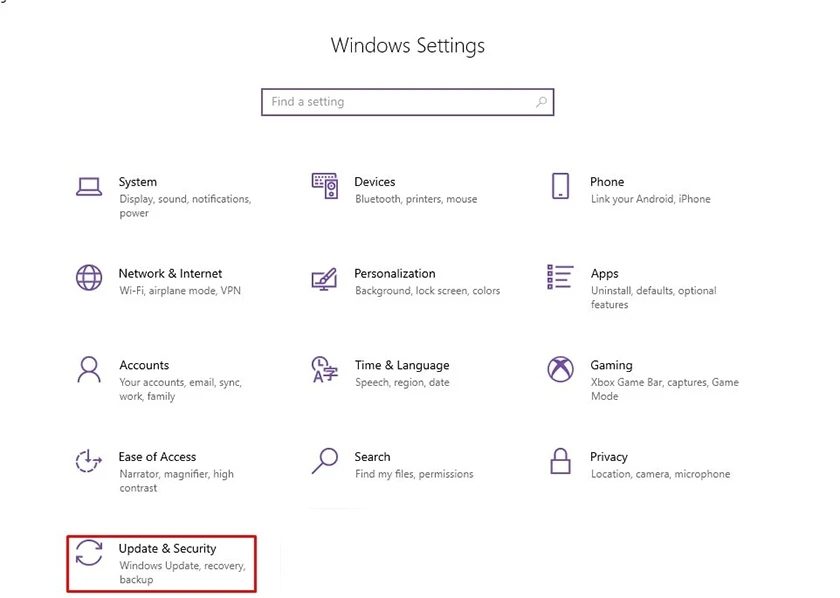
Bước 2: Chọn Update & Security (Cập nhật & Bảo mật) từ menu Cài đặt.
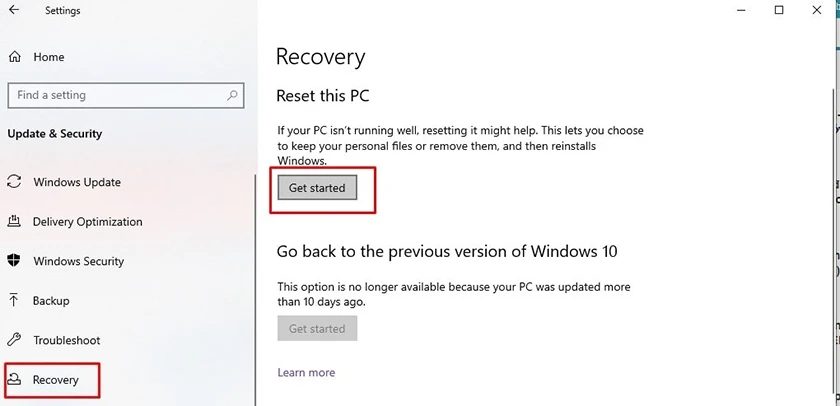
Bước 3: Trong phần Recovery (Phục hồi), bạn sẽ thấy một tùy chọn “Reset this PC” (Reset máy tính này). Nhấp vào nút “Get started” (Bắt đầu) dưới phần Reset this PC.
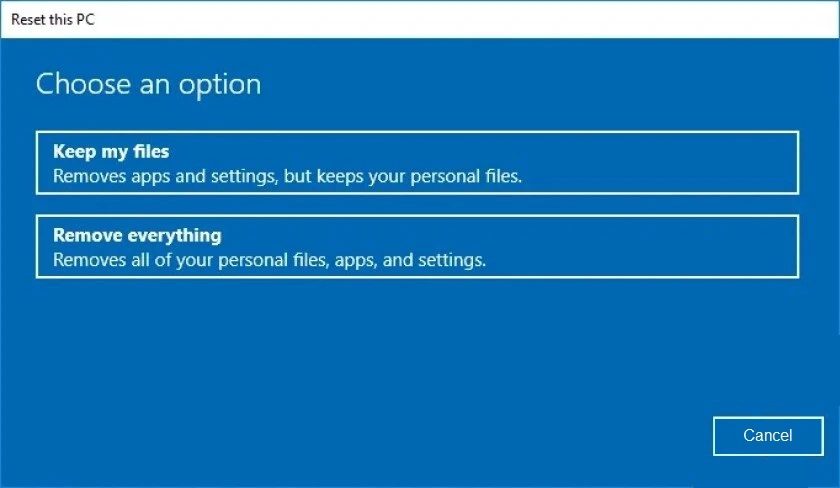
Bước 4: Trong cửa sổ tiếp theo, bạn sẽ được yêu cầu chọn giữ lại hoặc xóa tất cả các tập tin và ứng dụng cá nhân của bạn. Chọn “Keep my files” (Giữ lại tập tin của tôi) để tiếp tục giữ lại dữ liệu của bạn.
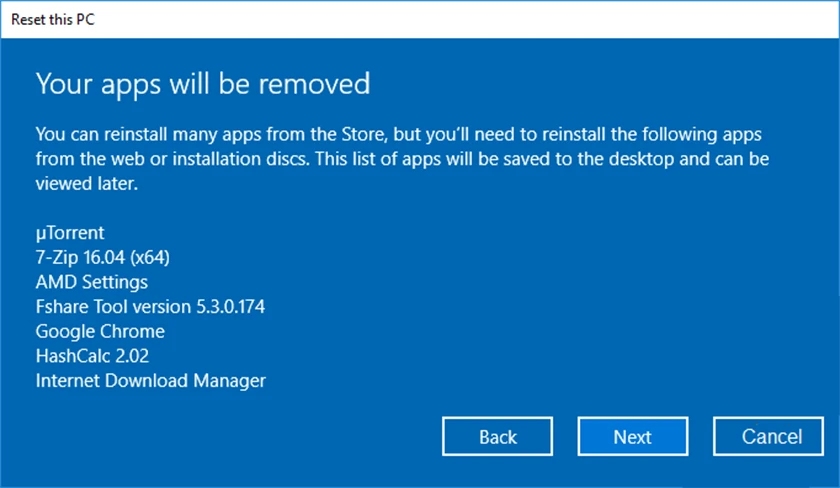
Bước 5: Windows sẽ thông báo cho bạn những ứng dụng dụng được gỡ bỏ và tạo danh sách ứng dụng để bạn có thể cài đặt lại. Nhấn next.\
Bước 6: Tiếp theo, hệ thống sẽ yêu cầu xác nhận quyết định của bạn. Nhấn nút “Reset” (Reset) để bắt đầu quá trình reset.

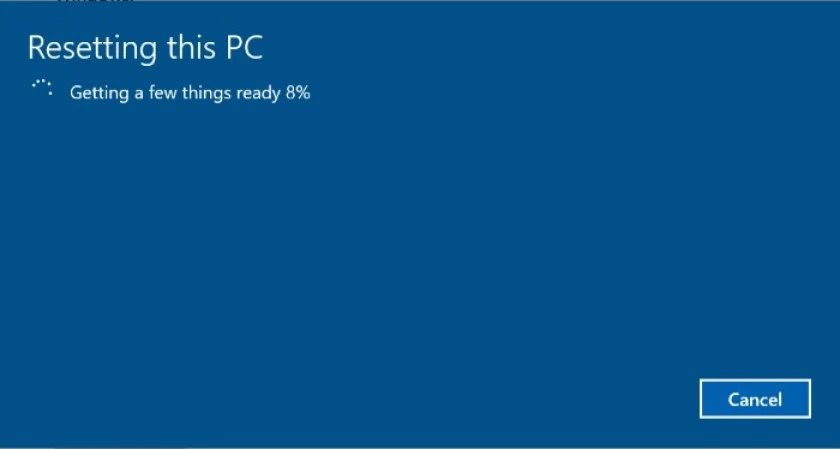
Quá trình reset sẽ mất một thời gian và máy tính của bạn sẽ khởi động lại nhiều lần. Khi hoàn thành, bạn sẽ được yêu cầu cài đặt lại một số cài đặt cơ bản như ngôn ngữ và múi giờ.
Phần 2: Reset Windows 10 bản quyền về trạng thái ban đầu và Remove everything
Dưới đây là các bước để reset Windows 10 về trạng thái ban đầu và Remove everything. Remove everything: Xóa toàn bộ ổ cài đặt Windows về trạng thái ban đầu hoặc xóa toàn bộ máy, bao gồm cả các dữ liệu trên phân vùng ổ cứng khác (áp dụng trong trường hợp bán, trao đổi và không tiếp tục sử dụng máy).
Bước 1: Mở Settings (Cài đặt) bằng cách nhấn tổ hợp phím Windows + I trên bàn phím.
Bước 2: Chọn Update & Security (Cập nhật & Bảo mật) từ menu Cài đặt.
Bước 3: Chọn Recovery (Phục hồi) từ menu bên trái.
Bước 4: Trong phần “Reset this PC“, chọn Get started (Bắt đầu).
Bước 5: Trong cửa sổ tiếp theo, bạn sẽ thấy hai tùy chọn: “Keep my files” (Giữ lại tập tin của tôi) hoặc “Remove everything” (Xóa mọi thứ). Chọn “Remove everything”.
Bước 6: Nếu máy tính của bạn có nhiều hơn 2 ổ lưu trữ, một thông báo sẽ xuất hiện trên màn hình với hai tùy chọn:
Only the drive where Windows is installed: Chỉ xóa ổ chứa bộ bài Windows.
All drives: Xóa toàn bộ tất cả ổ.

Tùy thuộc vào nhu cầu của bạn, hãy chọn lựa chọn phù hợp để tránh mất dữ liệu không mong muốn khi thực hiện reset Windows 10.
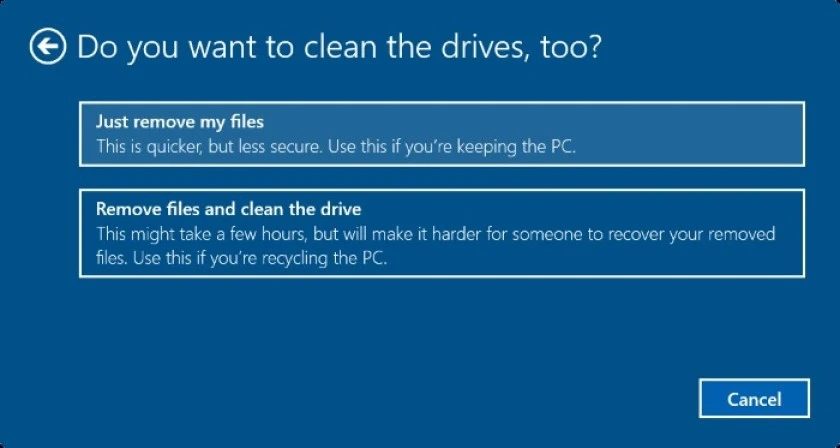
Bước 7: Sau khi chọn một trong hai tùy chọn trên, bạn sẽ nhìn thấy bảng giao diện tiếp theo với hai lựa chọn:
Just remove my files: Chỉ xóa những thư mục và tệp tin trên máy, đây là cách dọn ổ đĩa nhanh chóng.
Remove files and clean the drive: Xóa thư mục, tệp tin và dọn sạch ổ cứng, cách thức này sẽ mất nhiều thời gian hơn vì giúp máy được dọn sạch sâu.
Bước 8: Bạn sẽ thấy một bảng cảnh báo hiển thị các ứng dụng và chương trình sẽ bị gỡ bỏ sau khi reset. Tiếp tục bằng cách nhấn “Next” (Tiếp theo).
Bước 9: Bảng thông báo “Ready to reset this PC” sẽ hiện ra. Nhấn nút “Reset” để tiến hành quá trình khởi động lại máy tính và reset Windows 10 về trạng thái ban đầu.

Máy tính của bạn sẽ khởi động lại và bắt đầu quá trình reset. Quá trình này có thể mất một thời gian tùy thuộc vào tốc độ của máy tính.
Phần 3: Kết luận
Trong bài viết này, chúng ta đã học cách reset Windows 10 bản quyền mà không mất dữ liệu. Việc này giúp bạn giải quyết các vấn đề kỹ thuật và làm cho máy tính hoạt động tốt hơn mà không cần phải lo lắng về việc mất dữ liệu quan trọng của mình. Hãy nhớ thực hiện sao lưu dữ liệu định kỳ để tránh mất mát dữ liệu trong tương lai.
Nếu bạn có bất kỳ câu hỏi hoặc gặp khó khăn trong quá trình reset, đừng ngần ngại để lại ý kiến của bạn bên dưới để chúng tôi có thể hỗ trợ bạn. Cảm ơn bạn đã đọc bài viết và chúc bạn thành công trong quá trình reset Windows 10 bản quyền của mình!
——————–
Phương Thành Computer
★Chuyên tư vấn lắp ráp Máy tính chơi game, PC đồ họa, PC giả lập, Máy tính văn phòng, Dự án phòng game ★
Đồng hành cùng khách hàng trong quy trình mua hàng đến hậu mãi hàng đầu.
🔹Địa chỉ: 272/1 Lê Đức Thọ, P6, Gò Vấp, TPHCM
🔹Tư vấn bán hàng: 033 4455 447 (Zalo/SMS)
🔹Tư vấn bán hàng: 0706 888 767 (Zalo/SMS)
🔹 Tư vấn bán hàng: 079 444 1119 (Zalo/SMS)
🔹 Hỗ trợ kỹ thuật: 0775 343 113 (Zalo/SMS)
🔹 Facebook: Phương Thành Computer
🔹Tiktok: phuongthanh.review
#pcgaming #phuongthanhcomptuer #buildpc #pcgiare #pccustom